1.1 定义
Apache DolphinScheduler 是一个可视化、分布式的大数据工作流任务调度系统。
通俗点说,就是用来编排和自动执行你那些复杂ETL任务的“指挥中心”。可以把之前写的各个SQL脚本、Shell 脚本,都拖拽成一个有依赖关系的流程图(DAG),然后设定好时间(比如每天凌晨2点),它就会按时自动执行,并监控每个任务的运行状态
为什么用 DolphinScheduler?
在数据开发中,任务编排是绕不开的痛点。早期用 Crontab 凑合,任务一多依赖关系就乱成麻,失败重试全靠手动,半夜被告警叫醒翻日志是常态。DolphinScheduler 解决的就是这个问题——用可视化 DAG 把依赖理清楚,支持自动重试、补数和告警,而且部署轻量,不依赖外部数据库,而且 DolphinScheduler 是国产开源项目,文档和社区交流都是中文,新手更容易上手。相比 和 Azkaban,它更轻、更易上手,用 Docker 一键部署就能快速搭建一套可靠的任务调度系统。所以我选择它作为调度底座。
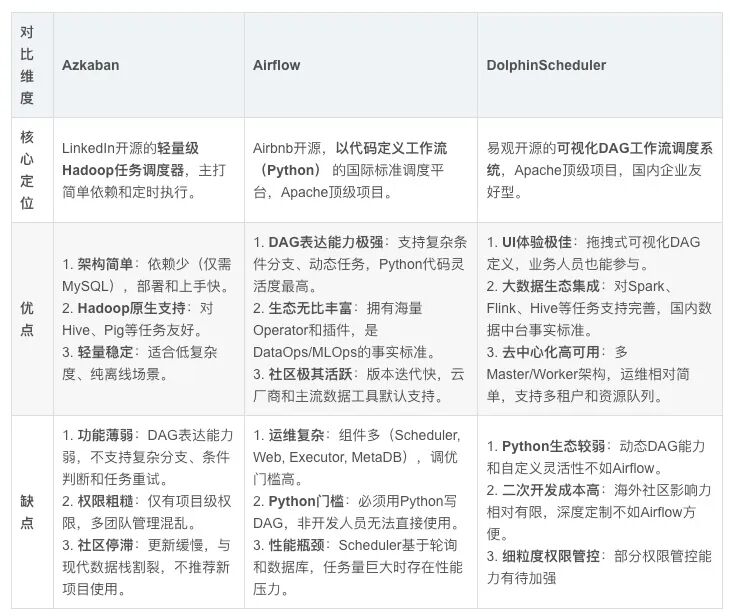
1.2 主流调度工具对比
- 追求国际标准、生态丰富、团队Python技术强 → 选Airflow。它是数据工程领域最通用的“瑞士军刀”。
- 追求易用性、可视化、团队技术栈偏Java/Scala或想低门槛 → 选DolphinScheduler。它在国内企业的数据中台建设中已成为事实标准。
- 维护老Hadoop系统,任务量很小 → 可以继续用Azkaban。但任何新项目都不建议再选它。
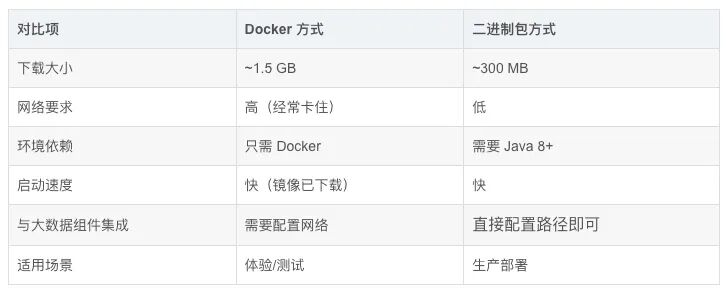
为什么选择Docker部署DS?
综上对比,我开始了我的 DolphinScheduler 探索之旅。下面来讲 DolphinScheduler 的部署。
Docker 方式,一键搞定,不用折腾环境
安装docker
打开Ubuntu终端,运行
sudo apt updatesudo apt install -y apt-transport-https ca-certificates curl software-properties-commoncurl -fsSL https://download.docker.com/linux/ubuntu/gpg | sudo gpg --dearmor -o /usr/share/keyrings/docker-archive-keyring.gpglsb_release -aecho "deb [arch=$(dpkg --print-architecture) signed-by=/usr/share/keyrings/docker-archive-keyring.gpg] https://download.docker.com/linux/ubuntu $(lsb_release -cs) stable" | sudo tee /etc/apt/sources.list.d/docker.list > /dev/nullecho "deb [arch=$(dpkg --print-architecture) signed-by=/etc/apt/keyrings/docker.gpg] https://download.docker.com/linux/ubuntu jammy stable" | sudo tee /etc/apt/sources.list.d/docker.list > /dev/nullsudo apt updatesudo apt install -y docker-ce docker-ce-cli containerd.iosudo usermod -aG docker $USER ,退出当前终端会话重新登录,或者执行 newgrp docker,让权限生效。sudo systemctl enable dockersudo systemctl start docker
验证一下docker是否正常
验证普通用户能否执行 docker 命令
启动 DolphinScheduler单机体验,遇到拉取docker镜像失败:
遇到报错 connection refused 说明 Docker 无法连接到 Docker Hub 官方镜像仓库。这是网络问题,通常是国内访问 Docker Hub 被限制或速度太慢导致的。
解决方案:尝试配置 Docker 国内镜像加速器,配了中科大、网易、百度等镜像加速源,还可以选择阿里云专属加速器。
还可以采取用其他方式部署:直接下载 DolphinScheduler 的二进制包运行,不依赖 Docker
- 注意:Docker镜像拉取失败时,建议改用二进制包方式部署
4.1 下载安装包
在遇到其他镜像源拉取不顺利的情况下,用官方归档站(archive.apache.org),它是最稳定、不会变动的下载源。
wget https://archive.apache.org/dist/dolphinscheduler/3.2.2/apache-dolphinscheduler-3.2.2-bin.tar.gz
然后就是漫长的等待过程,经历了3次断点续传!耗时4h31ms。
4.2 解压与启动
终于,漫漫waiting过去了,下载好 了
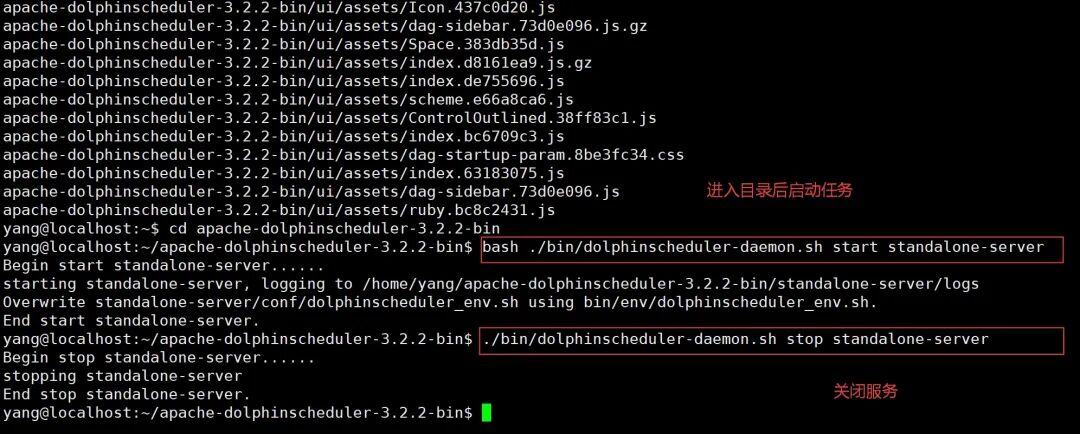
tar -xvzf apache-dolphinscheduler-3.2.2-bin.tar.gzcd apache-dolphinscheduler-3.2.2-binbash ./bin/dolphinscheduler-daemon.sh start standalone-server
想关闭服务如下
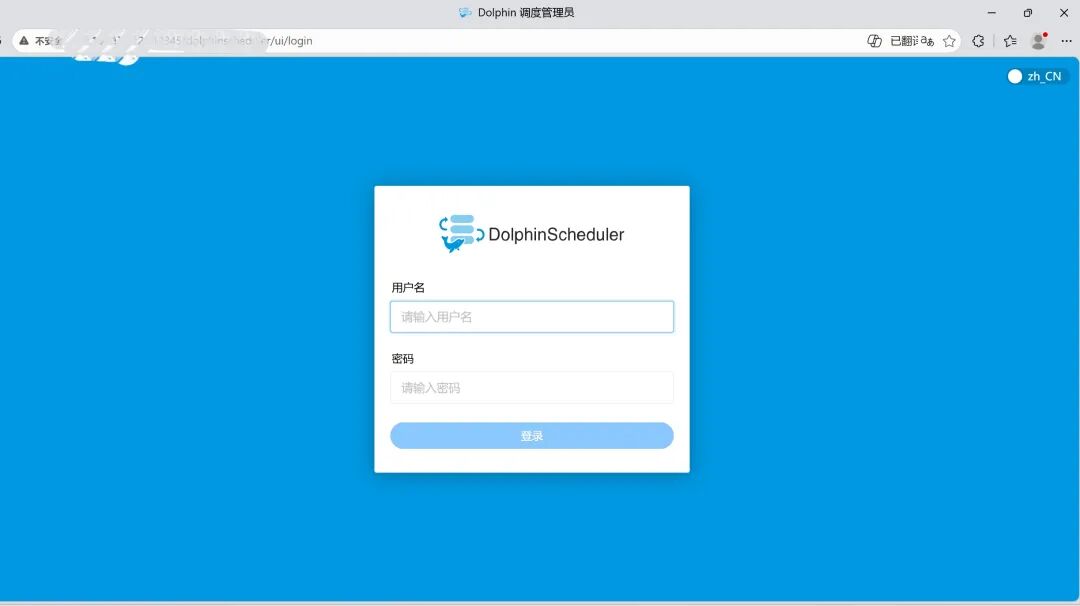
执行启动命令,服务就会重新跑起来,然后打开浏览器访问 就能使用了。
cd apache-dolphinscheduler-3.2.2-binbash ./bin/dolphinscheduler-daemon.sh start standalone-server
默认账号:admin,密码:dolphinscheduler123。
URL:http://<你的Ubuntu IP地址>:12345/dolphinscheduler/ui
如果是在虚拟机里运行 Ubuntu,需要确认网络模式是桥接模式(Bridged)或 NAT 端口转发,确保宿主机能访问到虚拟机的 IP。
下面来跑一个调度任务,并跑通一个 Shell 任务。
目标:创建一个简单的 Shell 工作流并定时运行它
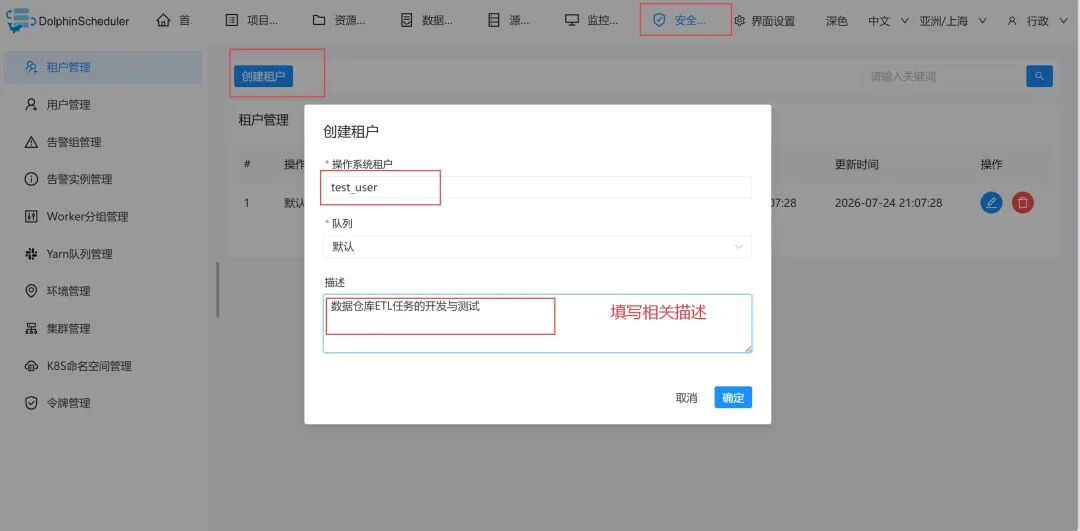
① 创建租户 (Tenant)
租户就是 DolphinScheduler 用来执行实际任务的 Linux 系统用户。这能保证任务有正确的文件系统权限。并在用户管理中把刚才创建的租户分配给用户(下拉框中找到刚刚创建的租户,点击提交),让admin用户有权限提交任务。
填信息,队列默认 default 就行
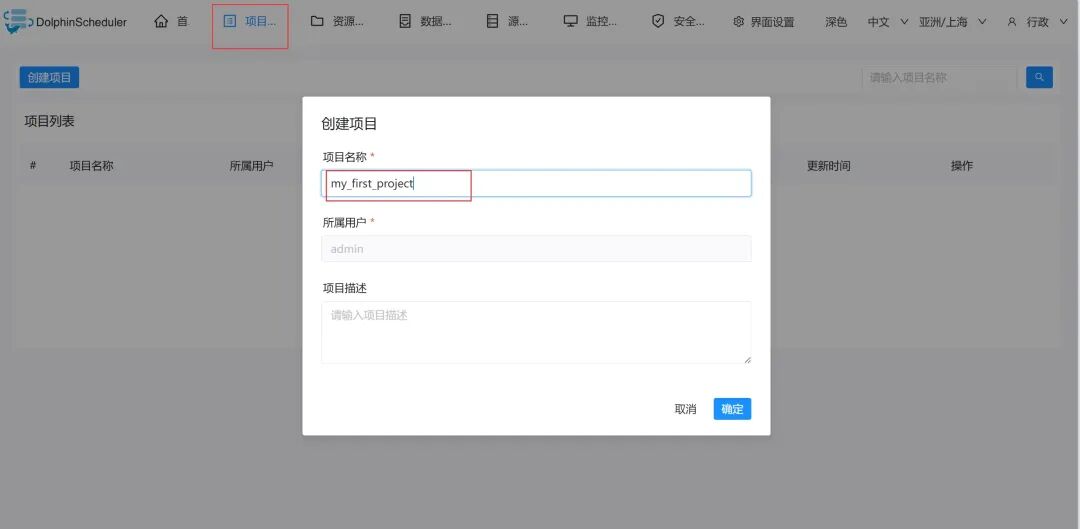
② 创建项目
工作流都必须归属在项目下。
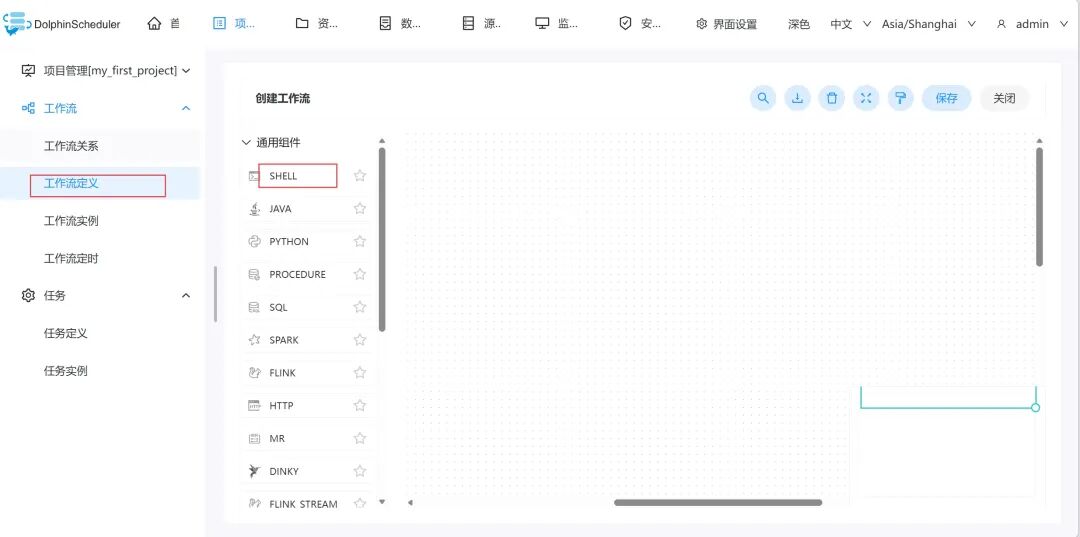
③ 创建工作流 (Workflow)
也就是画 DAG 图,进入一个可视化拖拽画布,这个画布是 DolphinScheduler 最核心的地方——拖拽式设计 DAG(有向无环图)。 从左侧工具栏里,把你需要的任务类型(比如 Shell 节点)拖到画布上。把 脚本内容填进去,或者引用你上传的资源文件。 一个节点与另一个节点之间形成它们的ETL前后依赖关系(比如:ODS装载完成,才执行DWD清洗)。
DAG (有向无环图):这是核心思想,所有任务依赖关系都在这个图里清晰展示。DAG 说白了就是:谁先跑,谁后跑,用箭头连起来(任务先后执行流程图)。
任务类型:它原生支持 Shell、Hive、Spark、SQL 等几十种任务,非常贴合大数据场景,Hive SQL可以直接用。
④ 上线
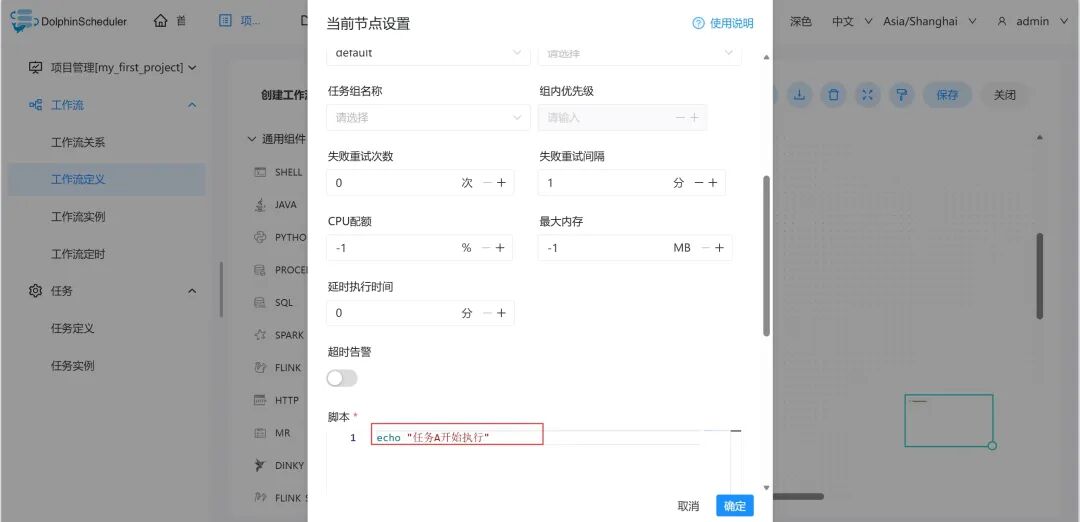
填写节点名称,并输入脚本,都配置好了点击保存工作流,点击「上线」
⑤ 定时
接着会弹出问你要不要设置定时调度 ,有需要的话就点击,没有需要就关闭弹窗。定时任务让凌晨时刻执行,这样数仓ETL就会每天自动跑起来了!
⑥ 看效果
点左侧 “工作流实例” → 点击这个实例看到 绿色=成功,右键点任意节点 → “查看日志”,能看到你写的 echo 内容
DAG(有向无环图) 的核心:
思考—从 C 再拖一条线回到 A?
系统会提示“不允许形成环”,这就是“无环”的体现。
还可以把任务类型换成 “SQL” 或 “Hive” 节点,感受一下不同任务类型。
总结流程
建租户 -> 建项目 -> 拖任务建 DAG -> 上线 -> 定时是 DolphinScheduler 的标准使用模式
遇到的问题
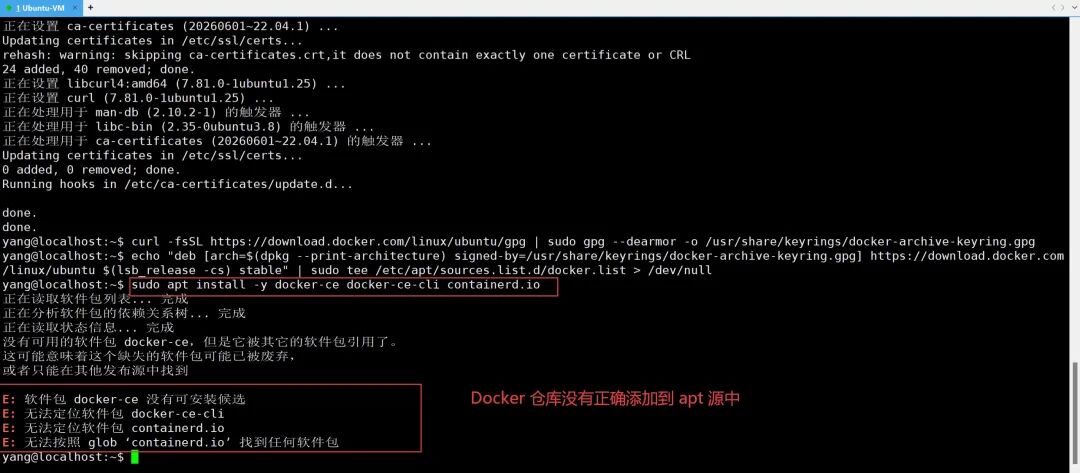
没有可安装候选项
在知道自己的系统版本之后,按照下面一步步排查解决,最后验证版本号正常就可以了
sudo rm -f /etc/apt/sources.list.d/docker.listsudo rm -f /etc/apt/sources.list.d/docker-ce.listsudo apt updatesudo apt install -y ca-certificates curl gnupg lsb-release sudo mkdir -p /etc/apt/keyringscurl -fsSL https://download.docker.com/linux/ubuntu/gpg | sudo gpg --dearmor -o /etc/apt/keyrings/docker.gpgsudo chmod a+r /etc/apt/keyrings/docker.gpgecho "deb [arch=$(dpkg --print-architecture) signed-by=/etc/apt/keyrings/docker.gpg] https://download.docker.com/linux/ubuntu jammy stable" | sudo tee /etc/apt/sources.list.d/docker.list > /dev/nullsudo apt updatesudo apt install -y docker-ce docker-ce-cli containerd.io
① Windows:打开命令行,输入 ipconfig,找到 IPv4地址。
② Mac/Linux:打开终端,输入 ifconfig 或 ip addr,找到 inet 后面的数字。
③ 云服务器:直接看服务商控制台给的公网IP。
④ 如果Docker跑在本机:访问 http://localhost:12345/dolphinscheduler/ui 就行。
学习顺序
熟 DolphinScheduler 拖拽编排→对接Hive/MySQL调度SQL任务→学习Airflow基础DAG编写
高频考点
DolphinScheduler 架构、HA高可用原理、任务失败重试、补数机制
演示视频
完结!
原文链接:https://blog.csdn.net/2401_86725609/article/details/163184603
- GitHub: https://github.com/apache/dolphinscheduler
- 官网:https://dolphinscheduler.apache.org/en-us
- 订阅开发者邮件:dev@dolphinscheduler@apache.org(向邮箱发送任意内容,收到邮件后回复同意订阅即可)
- YouTube:https://www.youtube.com/@apachedolphinscheduler
- Slack:https://join.slack.com/t/asf-dolphinscheduler/shared_invite/zt-1cmrxsio1-nJHxRJa44jfkrNL_Nsy9Qg
同样地,参与Apache DolphinScheduler 有非常多的参与贡献的方式,主要分为代码方式和非代码方式两种。
非代码方式包括:
完善文档、翻译文档;翻译技术性、实践性文章;投稿实践性、原理性文章;成为布道师;社区管理、答疑;会议分享;测试反馈;用户反馈等。
代码方式包括:
查找Bug;编写修复代码;开发新功能;提交代码贡献;参与代码审查等。
贡献第一个PR(文档、代码) 我们也希望是简单的,第一个PR用于熟悉提交的流程和社区协作以及感受社区的友好度。社区汇总了以下适合新手的问题列表:https://github.com/apache/dolphinscheduler/pulls?q=is%3Apr+is%3Aopen+label%3A%22first+time+contributor%22优先级问题列表:https://github.com/apache/dolphinscheduler/pulls?q=is%3Apr+is%3Aopen+label%3Apriority%3Ahigh如何参与贡献链接:https://dolphinscheduler.apache.org/zh-cn/docs/3.2.2/%E8%B4%A1%E7%8C%AE%E6%8C%87%E5%8D%97_menu/%E5%A6%82%E4%BD%95%E5%8F%82%E4%B8%8E_menuhttps://github.com/apache/dolphinscheduler